
Download Disk Drill – Kostenlose Datenwiederherstellung, sichere Sicherung & Festplatten‑Verwaltungstool
Übersicht: Warum Disk Drill im Daten‑Wiederherstellungs‑Umfeld herausragt
Wenn eine kritische Datei verschwindet – sei es ein Familienfoto, ein wichtiger Vertrag oder ein wertvolles Video – wird Zeit zu einer kostbaren Ressource. Disk Drill, entwickelt von CleverFiles, ist eine kostenlose Datei‑Wiederherstellungs‑Anwendung, die eine ausgewogene Mischung aus leistungsstarken Wiederherstellungs‑Engines, präventiven Dienstprogrammen und einer intuitiven Benutzeroberfläche bietet. Im Gegensatz zu vielen „kostenlosen“ Tools, die Sie auf ein paar Megabyte beschränken, bietet Disk Drill großzügige 500 MB wiederherstellbarer Daten unter Windows und eine funktionale (wenn auch leicht eingeschränkte) macOS‑Version, die Ihnen dennoch erlaubt, verlorene Dateien vor einem Upgrade vorzusehen.
Die Software basiert auf einer mehrschichtigen Scan‑Architektur: ein Schnellscan für kürzlich gelöschte Elemente, ein Tiefenscan, der rohe Sektoren analysiert, und spezialisierte Suchen nach verlorenen Partitionen oder beschädigten Dateisystemen. Neben der Wiederherstellung enthält Disk Drill eine Suite zusätzlicher Werkzeuge – Cleanup, Duplicate Finder, Recovery Vault und einen S.M.A.R.T.-Gesundheitsmonitor – die Ihnen helfen, Daten zu schützen, bevor sie verloren gehen. Das Programm unterstützt ein breites Spektrum an Speichermedien, von internen SSDs und HDDs bis hin zu externen USB‑Laufwerken, Speicherkarten und sogar iOS‑Backups.
Seine plattformübergreifende Verfügbarkeit (Windows 10/11, macOS 10.13+, Android und iOS) stellt sicher, dass Sie Daten auf Desktops, Laptops und mobilen Geräten schützen können. Während die kostenlose Stufe für Gelegenheitsnutzer ausreicht, können Profis unbegrenzte Wiederherstellung, vorrangigen Support und erweiterte Scan‑Optionen mit dem kostenpflichtigen Disk Drill Pro‑Abonnement freischalten. Kurz gesagt, Disk Drill bietet eine sichere, regelmäßig aktualisierte Lösung, die Benutzerfreundlichkeit mit der Tiefe kombiniert, die für ernsthafte Datenverlust‑Szenarien erforderlich ist.
Wesentliche Funktionen, die Disk Drill zu einem unverzichtbaren Dienstprogramm machen
- Multi‑Methode‑Scanning: Schnellscan, Tiefenscan, verlorene Partition‑Scan und universelle Partitionssuche decken jedes Datenverlust‑Szenario ab.
- Plattformübergreifende Unterstützung: Native Anwendungen für Windows, macOS, Android und iOS‑Geräte.
- 500 MB kostenlose Wiederherstellung (Windows): Wiederherstellung einer beträchtlichen Datenmenge ohne einen Cent zu zahlen.
- Recovery Vault & Garantierte Wiederherstellung: Echtzeit‑Schutz, der versteckte Kopien gelöschter Dateien speichert.
- Festplatten‑Gesundheitsüberwachung (S.M.A.R.T.): Frühwarnungen bei ausfallenden Laufwerken, um zukünftigen Verlust zu verhindern.
- Cleanup & Duplicate Finder: Speicherplatz freigeben, indem große, redundante Dateien identifiziert werden.
- Boot‑fähiger Medien‑Ersteller: Einen USB‑Stick oder eine SD‑Karte in ein bootfähiges Rettungs‑Laufwerk verwandeln.
- Sicherer Schredder: Sensible Dateien dauerhaft löschen, sodass sie nicht wiederhergestellt werden können.
- Sicherungs‑Dienstprogramm: Automatische Sicherungen ganzer Partitionen oder bestimmter Ordner planen.
- Intuitive UI mit Dark‑Mode: Einfache Navigation und visuelle Vorschauen wiederherstellbarer Elemente.
Installation & Nutzung: Schritt‑für‑Schritt‑Anleitung für Windows und macOS
Herunterladen des Installationsprogramms
Beginnen Sie, indem Sie die offizielle CleverFiles‑Website besuchen. Wählen Sie die passende Version – Windows oder macOS – indem Sie auf die Schaltfläche „Download Free“ klicken. Der Windows‑Installer wird als .exe‑Datei bereitgestellt, während macOS ein .dmg‑Paket liefert. Für Android und iOS finden Sie Disk Drill im Google Play Store bzw. im Apple App Store.
Ausführen des Installationsprogramms
Unter Windows doppelklicken Sie die .exe‑Datei, akzeptieren die Lizenzvereinbarung und folgen den Anweisungen des Assistenten. Der Installer empfiehlt Standardpfade, Sie können jedoch bei Bedarf den Installationsordner anpassen. macOS‑Nutzer sollten die .dmg öffnen, das Disk‑Drill‑Symbol in den Ordner Applications ziehen und dann die App starten. Unter macOS kann ein Sicherheitsdialog erscheinen; klicken Sie auf „Open“, um die Ausführung zu erlauben.
Erst‑Start‑Konfiguration
Beim ersten Start fragt Disk Drill, ob Sie die Funktionen Recovery Vault und Guaranteed Recovery aktivieren möchten. Das Aktivieren fügt einen Hintergrunddienst hinzu, der Datei‑Löschungen überwacht und versteckte Kopien erstellt – ideal für Nutzer, die proaktiven Schutz wünschen. Wenn Sie eine schlankere Einrichtung bevorzugen, können Sie diese Optionen überspringen und später im Reiter „Data Protection“ aktivieren.
Wiederherstellung verlorener Dateien
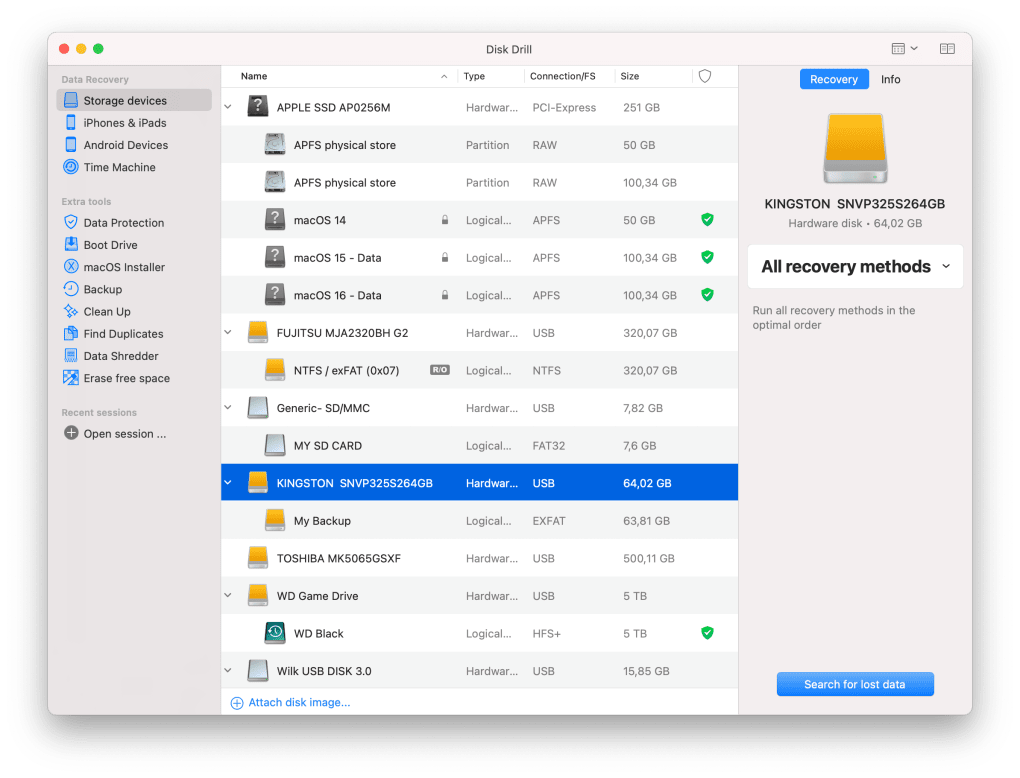
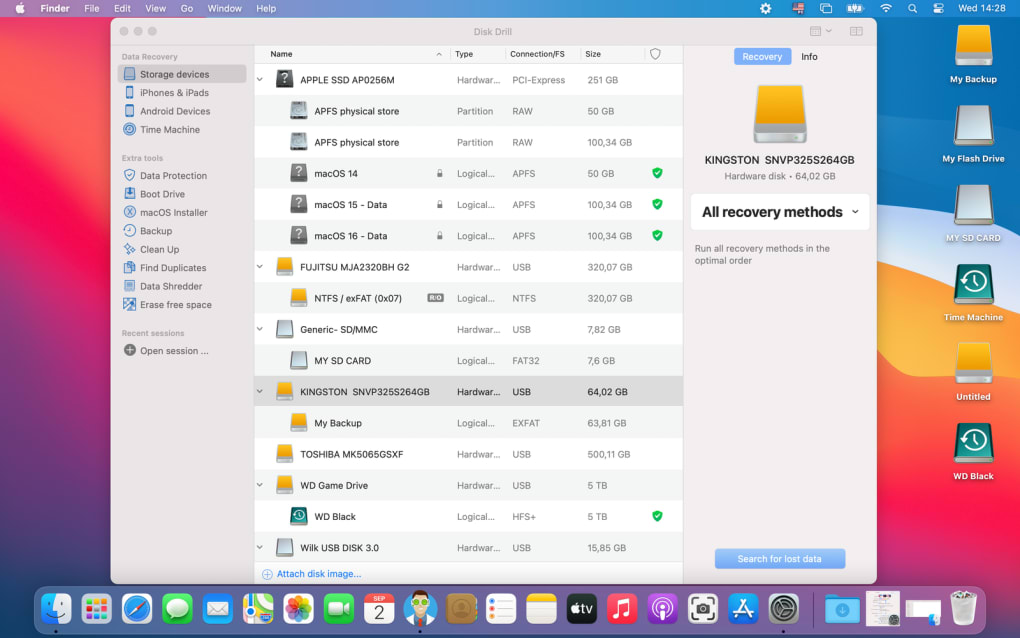
1. Wählen Sie das Laufwerk oder das externe Gerät, das Sie scannen möchten, im linken Bereich.
2. Entscheiden Sie sich für einen Scan‑Typ – Schnellscan für kürzlich gelöschte Elemente oder Tiefenscan für gründlichere Wiederherstellung.
3.
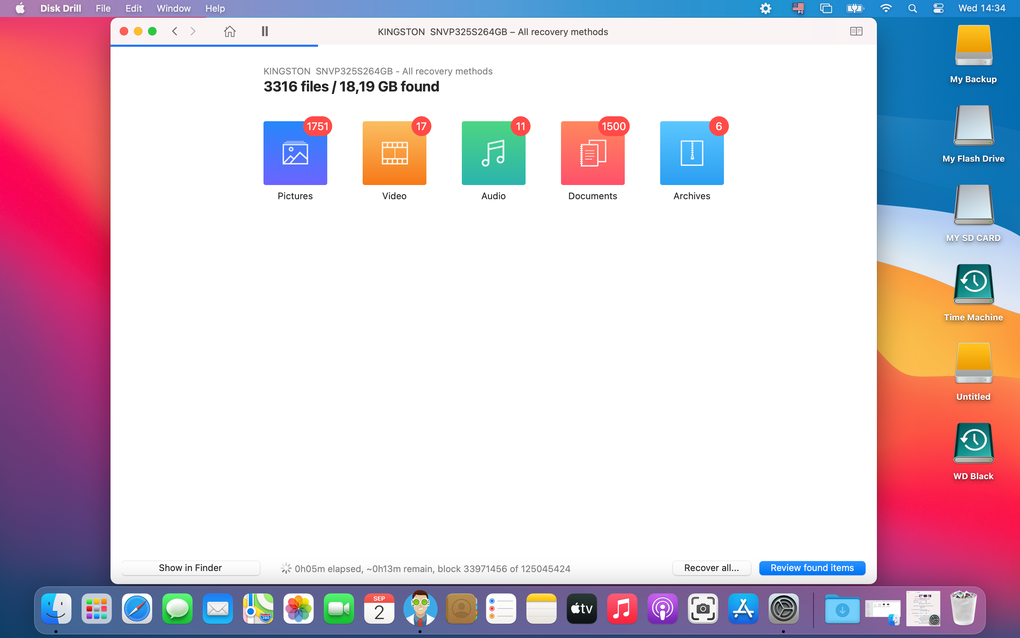
Klicken Sie auf „Search“ und lassen Sie Disk Drill die Sektoren analysieren. Der Fortschritt wird mit einer geschätzten verbleibenden Zeit angezeigt.
4. Nach Abschluss des Scans werden die Ergebnisse kategorisiert (Fotos, Videos, Dokumente usw.).
Klicken Sie auf eine Datei, um sie vorzusehen.
5. Markieren Sie die Dateien, die Sie wiederherstellen möchten, und klicken Sie auf „Recover“. Wählen Sie ein sicheres Ziel (nie das gleiche Laufwerk, das Sie scannen) und bestätigen Sie.
Verwendung zusätzlicher Werkzeuge
Das Cleanup‑Dienstprogramm scannt nach großen Dateien und stellt eine visuelle Speicher‑Karte bereit. Der Duplicate Finder lässt Sie benutzerdefinierte Ordner festlegen und Ergebnisse nach „Neueste“ oder „Älteste“ filtern. Beide Werkzeuge funktionieren mit wenigen Klicks und enthalten Rückgängig‑Optionen für den Fall versehentlicher Löschungen. Der Boot‑fähige Medien‑Ersteller führt Sie durch die Auswahl eines USB‑Laufwerks, das Formatieren und die Installation einer Rettungsumgebung, die verwendet werden kann, wenn das Betriebssystem nicht mehr startet.
Kompatibilität, Vor‑ und Nachteile: Was Sie auf verschiedenen Plattformen erwarten können
Disk Drill läuft unter Windows 10/11 (64‑Bit), macOS 10.13 oder neuer, Android 8.0+ und iOS 12+. Die kostenlose Windows‑Stufe bietet 500 MB wiederherstellbarer Daten, während die macOS‑Kostenlos‑Version für Vorschauen uneingeschränkt ist, aber ein Pro‑Upgrade für unbegrenzte Wiederherstellung erfordert. Externe Speichergeräte – USB‑Flash‑Laufwerke, SD‑Karten und externe Festplatten – werden vollständig unterstützt, ebenso wie iOS‑Backups, die über iTunes oder Finder zugänglich sind.
Vorteile
- Großzügiges 500 MB‑Kostenlos‑Wiederherstellungs‑Limit unter Windows.
- All‑in‑One‑Suite: Wiederherstellung, Sicherung, Festplatten‑Gesundheit und Duplikat‑Entfernung.
- Plattformübergreifende Verfügbarkeit, einschließlich mobiler Geräte.
- Intuitive UI mit Echtzeit‑Vorschau wiederherstellbarer Dateien.
- Regelmäßige Updates und aktiver Entwickler‑Support.
Nachteile
- Mac‑Kostenlos‑Version schränkt einige erweiterte Scan‑Methoden auf Pro ein.
- Unbegrenzte Wiederherstellung erfordert ein kostenpflichtiges Abonnement.
- Wiederherstellungsgeschwindigkeit kann bei sehr großen Laufwerken während Tiefenscans langsamer sein.
- Erweiterte Funktionen (z. B. Recovery Vault) verbrauchen zusätzlichen Speicherplatz.
- Einige Nutzer berichten gelegentlich über Fehlalarme im Duplicate Finder.
Häufig gestellte Fragen
Ist Disk Drill wirklich kostenlos für sowohl Windows als auch macOS?
Ja, Disk Drill bietet auf beiden Plattformen eine kostenlose Stufe. Windows‑Nutzer erhalten 500 MB wiederherstellbarer Daten, während macOS‑Nutzer Dateien scannen und vorschauen können, ohne Kosten zu verursachen. Allerdings erfordern unbegrenzte Wiederherstellung und einige erweiterte Scan‑Methoden ein Pro‑Upgrade auf macOS.Kann Disk Drill Daten von einer formatierten SSD wiederherstellen?
Absolut. Disk Drills Tiefenscan und universelle Partitionssuche können Dateireste selbst nach einer vollständigen Formatierung finden. Der Erfolg hängt davon ab, wie stark die SSD seit der Formatierung überschrieben wurde.Was ist der Recovery Vault und wie schützt er meine Dateien?
Recovery Vault erstellt versteckte Kopien jeder Datei, die Sie löschen, und speichert sie in einem sicheren Tresor auf demselben Laufwerk. Wenn Sie versehentlich eine Datei löschen, können Sie sie sofort aus dem Tresor wiederherstellen, ohne einen Scan durchführen zu müssen. Die Funktion nutzt zusätzlichen Speicherplatz, bietet jedoch sofortige Wiederherstellung.Unterstützt Disk Drill die Datenwiederherstellung für iPhone und iPad?
Ja. Disk Drill kann iOS‑Backups lesen, die über iTunes oder Finder erstellt wurden, und Fotos, Nachrichten sowie andere App‑Daten wiederherstellen. Die iOS‑Version ermöglicht zudem den direkten Anschluss an ein iPhone oder iPad für ein Scan‑Vorgang vor Ort, vorausgesetzt, das Gerät ist nicht mit einem Passcode gesperrt.Wie häufig werden Software‑Updates veröffentlicht?
CleverFiles veröffentlicht Updates etwa alle 4‑6 Wochen, wobei neue Funktionen, Leistungsverbesserungen und Fehlerbehebungen bereitgestellt werden. Nutzer erhalten automatische Benachrichtigungen innerhalb der App, und der Aktualisierungsprozess erfolgt mit einem einzigen Klick.Fazit: Ist Disk Drill die richtige Wahl für Sie?
Disk Drill liefert ein umfassendes Daten‑Wiederherstellungserlebnis, das über die einfache Dateiwiederherstellung hinausgeht. Die kostenlose Stufe bietet genug Leistung für die meisten Heimanwender, während die Pro‑Version unbegrenzte Wiederherstellung, erweiterte Scans und vorrangigen Support freischaltet – wodurch sie sowohl für kleine Unternehmen als auch für Power‑User geeignet ist. Die zusätzlichen präventiven Werkzeuge, wie Recovery Vault, S.M.A.R.T.-Monitoring und Duplicate Finder, verwandeln Disk Drill in eine proaktive Daten‑Management‑Suite statt in ein einmaliges Rettungs‑Tool. Wenn Sie eine sichere, regelmäßig aktualisierte Lösung schätzen, die plattformübergreifend unter Windows, macOS, Android und iOS funktioniert, ist Disk Drill eine solide Investition. Laden Sie noch heute die kostenlose Version herunter, testen Sie die Wiederherstellungs‑Fähigkeiten und entscheiden Sie, ob die Premium‑Funktionen das Upgrade für Ihren Workflow rechtfertigen.
Vorteile: Einfache UI, starke Scan‑Optionen, nützliche Zusatztools.
Nachteile: Mac‑Erweiterte Funktionen hinter Pro gesperrt, Wiederherstellungsgeschwindigkeit bei riesigen Laufwerken.







